Split your club by level or age, so people only hear about the sessions meant for them.
Training and racesUpdated July 2026
Once a club passes about thirty members, one notification for everybody stops working. The beginners get told about a threshold session they will not do, the fast group gets told about the couch-to-5k, and people start muting the app. Groups fix that.
Create your groups
Open Training groups
On My Club, tap Manage club, then Training groups. Coaches only.
Add a group
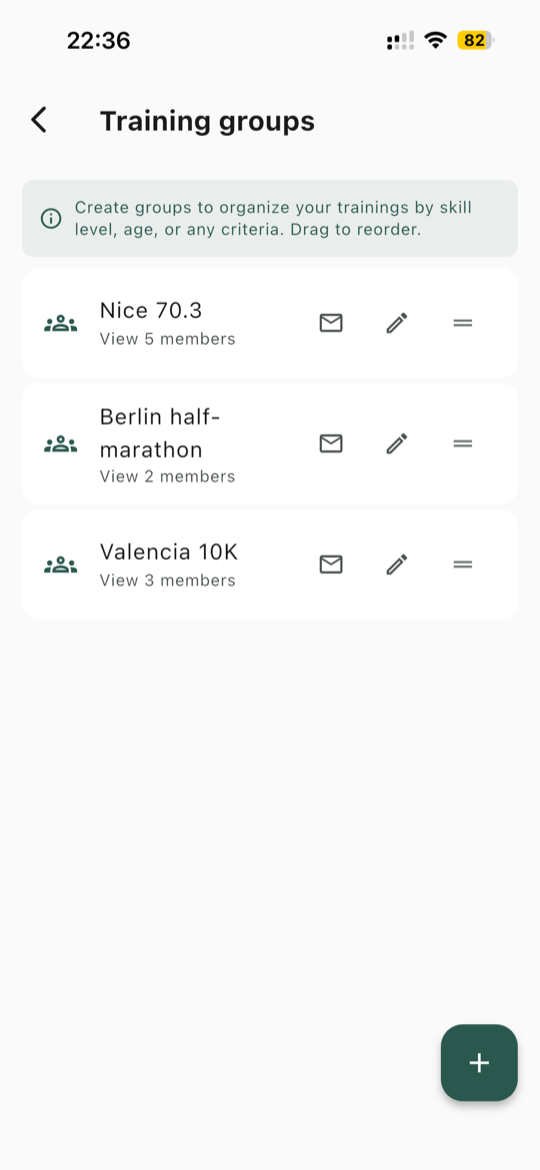
Tap +, give the group a name, then tap Add group. Level names work well, so do days and squads: Beginners, Advanced, Tuesday track, Juniors.
Names have to be unique inside the club. If you reuse one, Konia tells you a group with that name already exists.
Put them in a sensible order
Drag rows to reorder. That order is what everyone sees in the group picker afterwards, so putting your biggest group first saves the most taps over a season.
Each row has an envelope to message the group, a pencil to edit it and a handle to drag it.
Start small. Two or three groups you will actually use beat eight precise ones you will not maintain. You can add more later, and members can be in several at once.
The page for running clubs shows this with track, marathon and beginner groups.
Add members, two ways
Which one you want depends on whether you are thinking about a group or about a person.
From the group
On the Training groups screen, tap the group. A brand new group says Add members and takes you straight to the picker. A group that already has people says View N members and opens its member list, where Add members shows a searchable list of everyone not yet in it. This is the fast way to fill a group after you create it.
From the member
On the Members screen, open the menu on a member's row and choose Manage groups. You get every group with checkboxes, so you can put one person in three groups in a single pass. This is the one you want when somebody moves up a level or joins mid-season.
Coaches can do the same thing from the Groups column in the Coach Web Portal, and a roster import can set groups for everyone at once from a spreadsheet column.
What changes once you have groups
Trainings get a Groups picker. Pick the groups a session is for and only those members are notified about it.
Feed posts can be aimed at specific groups, so only those members see the post. Coaches always see every post.
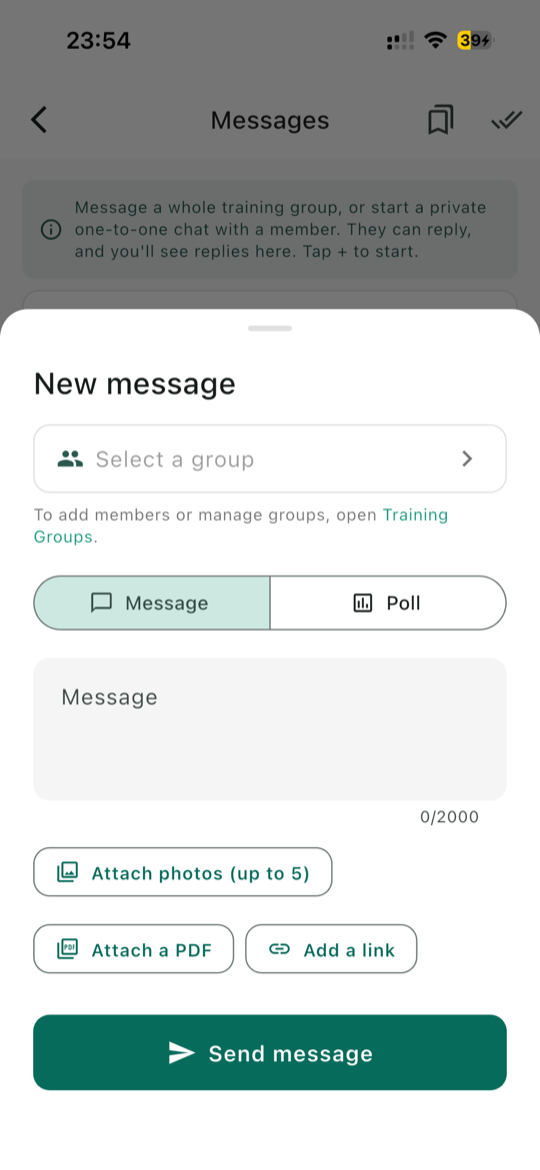
Group messages go to one group, and its members can reply. You can send a poll instead of a message. You need at least one group before you can send one, and the target group is fixed once the message goes out. Private one-to-one chats need no group.
The trainings list gains a group filter, including a My groups option for members.
The members list gains a group filter, with a No group option that is the quickest way to spot people you forgot to sort.
The club calendar can be subscribed to as "my groups' trainings and all races" instead of everything.
A group message: choose the group, then write a message or set up a poll.
The two things people get wrong:
1. Groups decide who is notified, not who can attend. A member outside the selected groups still sees the session and can still sign up. If you need a session restricted, groups are not the tool.
2. A training with no groups selected is for the whole club. Leaving the picker empty is not a mistake, it is how you say "everyone". Most clubs end up with a mix: whole-club long runs, group-specific interval sessions.
Renaming and deleting
Rename from the edit icon on the Training groups screen. Renaming is safe: everything that points at the group follows automatically, including calendar subscriptions.
Deleting removes the group from every training, every template, and every member who was in it. The trainings themselves are untouched, but any session that was aimed only at that group becomes a whole-club session, so it is worth a quick look at your upcoming list afterwards.
Passé une trentaine de membres, une notification unique pour tout le monde ne fonctionne plus. Les débutants sont prévenus d'une séance au seuil qu'ils ne feront pas, le groupe rapide reçoit l'annonce du groupe découverte, et les gens finissent par couper les notifications. Les groupes règlent ça.
Créez vos groupes
Ouvrez Groupes d'entraînement
Dans Mon Club, appuyez sur Gérer le club, puis sur Groupes d'entraînement. Réservé aux coachs.
Ajoutez un groupe
Appuyez sur +, donnez un nom au groupe, puis appuyez sur Ajouter un groupe. Les noms de niveau fonctionnent bien, les jours et les équipes aussi : Débutants, Confirmés, Piste du mardi, Juniors.
Les noms doivent être uniques dans le club. Si vous en réutilisez un, Konia vous signale qu'un groupe porte déjà ce nom.
Mettez-les dans un ordre logique
Glissez les lignes pour les réordonner. C'est cet ordre que tout le monde verra ensuite dans le sélecteur de groupes : placer votre plus gros groupe en premier fait gagner beaucoup de gestes sur une saison.
Chaque ligne a une enveloppe pour écrire au groupe, un crayon pour le modifier et une poignée pour le déplacer.
Commencez petit. Deux ou trois groupes que vous utiliserez vraiment valent mieux que huit groupes précis que vous ne tiendrez pas à jour. Vous pourrez en ajouter plus tard, et un membre peut appartenir à plusieurs groupes.
La page consacrée aux clubs de course à pied l'illustre avec un groupe piste, un groupe marathon et des débutants.
Ajoutez des membres, de deux façons
Le bon chemin dépend de si vous pensez à un groupe ou à une personne.
Depuis le groupe
Sur l'écran Groupes d'entraînement, appuyez sur le groupe. Un groupe tout neuf affiche Ajouter des membres et vous emmène directement au sélecteur. Un groupe déjà rempli affiche Voir N membres et ouvre sa liste, où Ajouter des membres propose une liste avec recherche de toutes les personnes qui n'y sont pas encore. C'est la voie rapide pour remplir un groupe après l'avoir créé.
Depuis le membre
Sur l'écran Membres, ouvrez le menu sur la ligne d'un membre et choisissez Gérer les groupes. Vous obtenez tous les groupes avec des cases à cocher : vous pouvez placer une personne dans trois groupes en une seule fois. C'est ce qu'il vous faut quand quelqu'un change de niveau ou arrive en cours de saison.
Les coachs peuvent faire la même chose depuis la colonne Groupes du portail web coach, et un import de membres peut renseigner les groupes de tout le monde d'un coup depuis une colonne du tableur.
Ce qui change une fois les groupes créés
Les entraînements gagnent un sélecteur Groupes. Choisissez les groupes concernés et seuls ces membres sont notifiés.
Les publications du fil peuvent viser des groupes précis : seuls ces membres voient la publication. Les coachs voient toujours tout.
Les messages de groupe s'adressent à un groupe, et ses membres peuvent répondre. Vous pouvez aussi envoyer un sondage à la place d'un message. Il faut au moins un groupe pour pouvoir envoyer, et le groupe destinataire est figé une fois le message parti. Les conversations privées entre deux personnes n'ont pas besoin de groupe.
La liste des entraînements gagne un filtre par groupe, avec une option Mes groupes pour les membres.
La liste des membres gagne un filtre par groupe, avec une option Sans groupe qui est le moyen le plus rapide de repérer les personnes que vous avez oublié de classer.
Le calendrier du club peut être suivi en mode « entraînements de mes groupes et toutes les courses » plutôt qu'en intégralité.
Un message de groupe : choisissez le groupe, puis écrivez un message ou créez un sondage.
Les deux points que l'on comprend souvent de travers :
1. Les groupes déterminent qui est notifié, pas qui peut participer. Un membre hors des groupes sélectionnés voit quand même la séance et peut s'y inscrire. Si vous devez restreindre l'accès à une séance, les groupes ne sont pas le bon outil.
2. Un entraînement sans groupe sélectionné s'adresse à tout le club. Laisser le sélecteur vide n'est pas un oubli, c'est la façon de dire « tout le monde ». La plupart des clubs finissent avec un mélange : sorties longues pour tous, séances de fractionné par groupe.
Renommer et supprimer
Renommez depuis l'icône de modification sur l'écran Groupes d'entraînement. Renommer est sans risque : tout ce qui pointe vers le groupe suit automatiquement, y compris les abonnements au calendrier.
Supprimer retire le groupe de tous les entraînements, de tous les modèles et de tous les membres concernés. Les entraînements eux-mêmes ne sont pas touchés, mais une séance qui visait uniquement ce groupe devient une séance pour tout le club : un coup d'œil à vos prochaines séances s'impose ensuite.
La suite
Ab etwa dreissig Mitgliedern funktioniert eine Benachrichtigung für alle nicht mehr. Die Einsteiger hören von einer Schwellendauerlauf-Einheit, die sie nicht machen, die schnelle Gruppe bekommt die Ankündigung des Anfängerkurses, und irgendwann stellen alle die Mitteilungen stumm. Gruppen lösen das.
Gruppen anlegen
Trainingsgruppen öffnen
Tippe in Mein Verein auf Verein verwalten und dann auf Trainingsgruppen. Nur für Coaches.
Eine Gruppe hinzufügen
Tippe auf +, gib der Gruppe einen Namen und tippe auf Gruppe hinzufügen. Niveaunamen funktionieren gut, Wochentage und Trainingsgruppen ebenso: Einsteiger, Fortgeschrittene, Dienstags-Bahn, Junioren.
Namen müssen innerhalb des Vereins eindeutig sein. Nimmst du einen doppelt, weist Konia dich darauf hin, dass es eine Gruppe mit diesem Namen schon gibt.
Bring sie in eine sinnvolle Reihenfolge
Zieh die Zeilen zum Sortieren. Genau diese Reihenfolge sehen danach alle im Gruppen-Auswahlfeld. Die grösste Gruppe nach oben zu setzen spart über eine Saison die meisten Handgriffe.
Jede Zeile hat einen Umschlag, um der Gruppe zu schreiben, einen Stift zum Bearbeiten und einen Griff zum Verschieben.
Fang klein an. Zwei oder drei Gruppen, die du wirklich nutzt, sind besser als acht genaue, die du nicht pflegst. Weitere kannst du später ergänzen, und ein Mitglied kann in mehreren gleichzeitig sein.
Auf der Seite für Laufvereine siehst du das am Beispiel von Bahn-, Marathon- und Einsteigergruppen.
Mitglieder hinzufügen, auf zwei Wegen
Welcher passt, hängt davon ab, ob du gerade an eine Gruppe oder an eine Person denkst.
Von der Gruppe aus
Tippe im Bildschirm Trainingsgruppen auf die Gruppe. Eine ganz neue Gruppe zeigt Mitglieder hinzufügen und bringt dich direkt zur Auswahl. Eine bereits gefüllte Gruppe zeigt N Mitglieder anzeigen und öffnet ihre Liste, wo Mitglieder hinzufügen eine durchsuchbare Liste aller noch nicht enthaltenen Personen anbietet. Das ist der schnelle Weg, eine Gruppe direkt nach dem Anlegen zu füllen.
Vom Mitglied aus
Öffne im Bildschirm Mitglieder das Menü in der Zeile eines Mitglieds und wähle Gruppen verwalten. Du bekommst alle Gruppen mit Kästchen und kannst eine Person in einem Durchgang in drei Gruppen setzen. Genau das brauchst du, wenn jemand eine Stufe aufsteigt oder mitten in der Saison dazukommt.
Dasselbe geht für Coaches über die Spalte Gruppen im Coach-Webportal, und ein Mitglieder-Import kann die Gruppen für alle auf einmal aus einer Tabellenspalte setzen.
Was sich mit Gruppen ändert
Trainings bekommen eine Gruppen-Auswahl. Wähl die betroffenen Gruppen, und nur diese Mitglieder werden benachrichtigt.
Feed-Beiträge lassen sich an bestimmte Gruppen richten, sodass nur diese Mitglieder den Beitrag sehen. Coaches sehen immer alle Beiträge.
Gruppennachrichten gehen an eine Gruppe, und ihre Mitglieder können antworten. Statt einer Nachricht kannst du auch eine Umfrage schicken. Du brauchst mindestens eine Gruppe, bevor du senden kannst, und die Zielgruppe steht fest, sobald die Nachricht raus ist. Private Nachrichten zwischen zwei Personen brauchen keine Gruppe.
Die Trainingsliste bekommt einen Gruppenfilter, samt Option Meine Gruppen für Mitglieder.
Die Mitgliederliste bekommt einen Gruppenfilter mit der Option Ohne Gruppe, dem schnellsten Weg, übersehene Personen zu finden.
Der Vereinskalender lässt sich als „Trainings meiner Gruppen und alle Wettkämpfe" abonnieren statt komplett.
Eine Gruppennachricht: Gruppe wählen, dann eine Nachricht schreiben oder eine Umfrage erstellen.
Die zwei Punkte, die oft missverstanden werden:
1. Gruppen bestimmen, wer benachrichtigt wird, nicht wer teilnehmen darf. Ein Mitglied ausserhalb der gewählten Gruppen sieht die Einheit trotzdem und kann sich anmelden. Wenn du eine Einheit wirklich beschränken musst, sind Gruppen nicht das richtige Mittel.
2. Ein Training ohne gewählte Gruppe gilt dem ganzen Verein. Die Auswahl leer zu lassen ist kein Versehen, sondern die Art, „alle" zu sagen. Die meisten Vereine landen bei einer Mischung: lange Läufe für alle, Intervalleinheiten pro Gruppe.
Umbenennen und löschen
Umbenennen geht über das Bearbeiten-Symbol im Bildschirm Trainingsgruppen. Das ist unbedenklich: Alles, was auf die Gruppe zeigt, zieht automatisch mit, auch Kalender-Abos.
Löschen entfernt die Gruppe aus jedem Training, jeder Vorlage und bei jedem Mitglied, das darin war. Die Trainings selbst bleiben unangetastet, aber eine Einheit, die nur dieser Gruppe galt, wird damit zu einer Einheit für den ganzen Verein. Ein kurzer Blick auf die kommenden Termine lohnt sich danach.
Als Nächstes
Ready to give your club a home?
Download Konia today, it is free, and bring your club together.