Créez des groupes d'entraînement
Répartissez votre club par niveau ou par âge, pour que chacun ne reçoive que les séances qui le concernent.
Passé une trentaine de membres, une notification unique pour tout le monde ne fonctionne plus. Les débutants sont prévenus d'une séance au seuil qu'ils ne feront pas, le groupe rapide reçoit l'annonce du groupe découverte, et les gens finissent par couper les notifications. Les groupes règlent ça.
Créez vos groupes
-
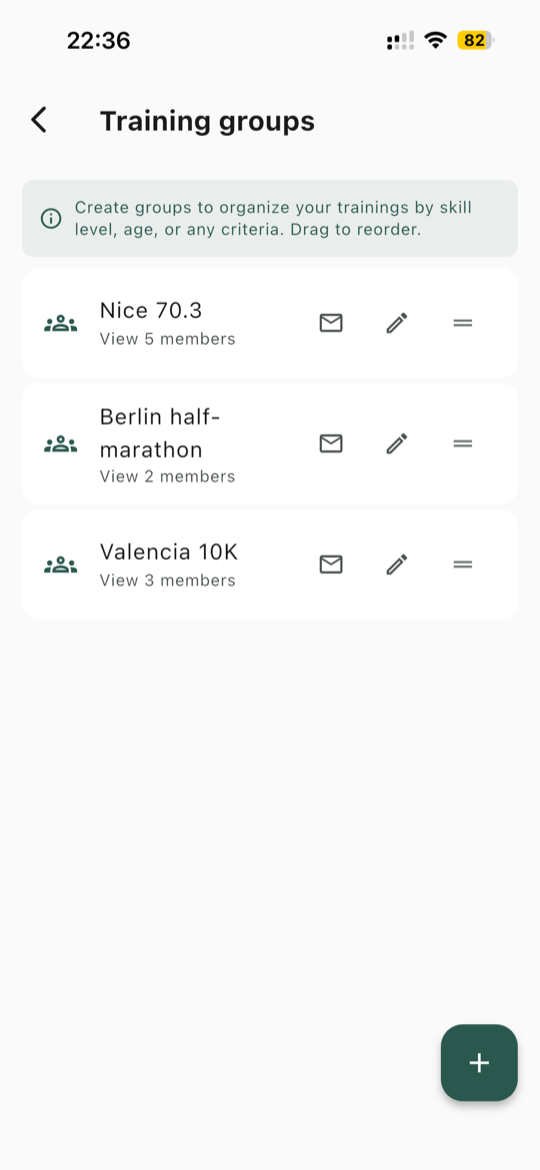
Ouvrez Groupes d'entraînement
Dans Mon Club, appuyez sur Gérer le club, puis sur Groupes d'entraînement. Réservé aux coachs.
-
Ajoutez un groupe
Appuyez sur +, donnez un nom au groupe, puis appuyez sur Ajouter un groupe. Les noms de niveau fonctionnent bien, les jours et les équipes aussi : Débutants, Confirmés, Piste du mardi, Juniors.
Les noms doivent être uniques dans le club. Si vous en réutilisez un, Konia vous signale qu'un groupe porte déjà ce nom.
-
Mettez-les dans un ordre logique
Glissez les lignes pour les réordonner. C'est cet ordre que tout le monde verra ensuite dans le sélecteur de groupes : placer votre plus gros groupe en premier fait gagner beaucoup de gestes sur une saison.
Commencez petit. Deux ou trois groupes que vous utiliserez vraiment valent mieux que huit groupes précis que vous ne tiendrez pas à jour. Vous pourrez en ajouter plus tard, et un membre peut appartenir à plusieurs groupes.
La page consacrée aux clubs de course à pied l'illustre avec un groupe piste, un groupe marathon et des débutants.
Ajoutez des membres, de deux façons
Le bon chemin dépend de si vous pensez à un groupe ou à une personne.
Depuis le groupe
Sur l'écran Groupes d'entraînement, appuyez sur le groupe. Un groupe tout neuf affiche Ajouter des membres et vous emmène directement au sélecteur. Un groupe déjà rempli affiche Voir N membres et ouvre sa liste, où Ajouter des membres propose une liste avec recherche de toutes les personnes qui n'y sont pas encore. C'est la voie rapide pour remplir un groupe après l'avoir créé.
Depuis le membre
Sur l'écran Membres, ouvrez le menu sur la ligne d'un membre et choisissez Gérer les groupes. Vous obtenez tous les groupes avec des cases à cocher : vous pouvez placer une personne dans trois groupes en une seule fois. C'est ce qu'il vous faut quand quelqu'un change de niveau ou arrive en cours de saison.
Les coachs peuvent faire la même chose depuis la colonne Groupes du portail web coach, et un import de membres peut renseigner les groupes de tout le monde d'un coup depuis une colonne du tableur.
Ce qui change une fois les groupes créés
- Les entraînements gagnent un sélecteur Groupes. Choisissez les groupes concernés et seuls ces membres sont notifiés.
- Les publications du fil peuvent viser des groupes précis : seuls ces membres voient la publication. Les coachs voient toujours tout.
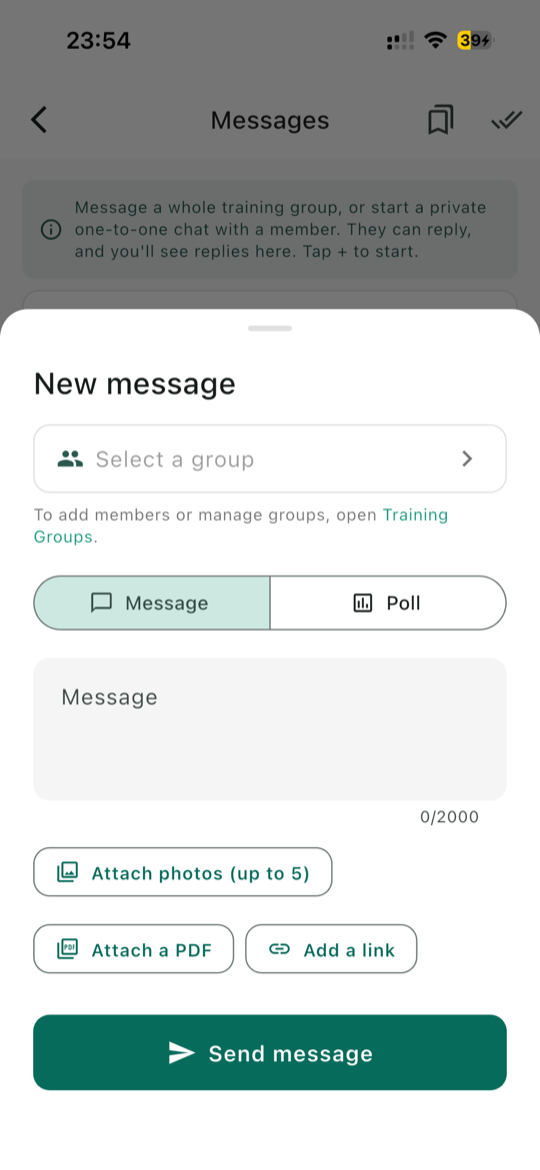
- Les messages de groupe s'adressent à un groupe, et ses membres peuvent répondre. Vous pouvez aussi envoyer un sondage à la place d'un message. Il faut au moins un groupe pour pouvoir envoyer, et le groupe destinataire est figé une fois le message parti. Les conversations privées entre deux personnes n'ont pas besoin de groupe.
- La liste des entraînements gagne un filtre par groupe, avec une option Mes groupes pour les membres.
- La liste des membres gagne un filtre par groupe, avec une option Sans groupe qui est le moyen le plus rapide de repérer les personnes que vous avez oublié de classer.
- Le calendrier du club peut être suivi en mode « entraînements de mes groupes et toutes les courses » plutôt qu'en intégralité.
Les deux points que l'on comprend souvent de travers :
1. Les groupes déterminent qui est notifié, pas qui peut participer. Un membre hors des groupes sélectionnés voit quand même la séance et peut s'y inscrire. Si vous devez restreindre l'accès à une séance, les groupes ne sont pas le bon outil.
2. Un entraînement sans groupe sélectionné s'adresse à tout le club. Laisser le sélecteur vide n'est pas un oubli, c'est la façon de dire « tout le monde ». La plupart des clubs finissent avec un mélange : sorties longues pour tous, séances de fractionné par groupe.
Renommer et supprimer
Renommez depuis l'icône de modification sur l'écran Groupes d'entraînement. Renommer est sans risque : tout ce qui pointe vers le groupe suit automatiquement, y compris les abonnements au calendrier.
Supprimer retire le groupe de tous les entraînements, de tous les modèles et de tous les membres concernés. Les entraînements eux-mêmes ne sont pas touchés, mais une séance qui visait uniquement ce groupe devient une séance pour tout le club : un coup d'œil à vos prochaines séances s'impose ensuite.