See every training and race in your phone's calendar, kept in sync automatically.
For membersUpdated July 2026
Adding one training at a time to your calendar works, but you have to remember to do it, every week, for ever. Subscribing does it once: club sessions appear in the calendar you already check, and stay right when the schedule changes.
Set it up
Open Subscribe to calendar
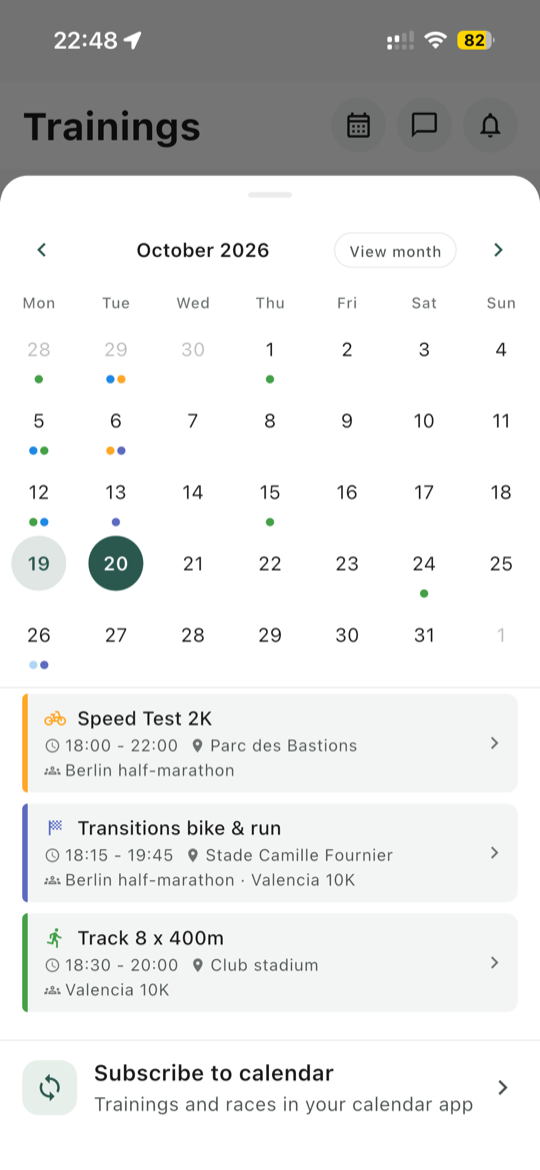
On My Club, under About the club. You can also tap the calendar icon at the top of the Trainings or Club races tab: the option is at the bottom of the calendar. Every member has it, coach or not.
The calendar on the Trainings tab, with Subscribe to calendar at the bottom.
Choose what to include
If you belong to at least one training group, you get a choice:
All trainings and races, everything the club does.
My groups' trainings and all races, which is usually the better one. It keeps your groups' sessions, plus any training open to the whole club, plus every race, and leaves out the sessions that were never aimed at you.
Add it to your calendar
On an iPhone or iPad, tap Open in calendar. Apple Calendar takes it from there and you are done, and the calendar syncs to your Mac on its own if you use iCloud.
For Google Calendar, tap Copy link instead. On a computer, open Google Calendar, find Other calendars in the left sidebar, click the plus, choose From URL, and paste the link.
What ends up in your calendar
Trainings at their scheduled time. Free-time sessions come through as all-day events, since there is no time slot to place them at.
Races as all-day events.
Cancelled trainings are marked as cancelled rather than silently disappearing, so you can tell the difference between "called off" and "never existed".
Every event is prefixed with your club's name, which matters if you are in two clubs: two subscriptions sit side by side and you can still tell whose Tuesday session is whose.
How often it refreshes
Your calendar app polls for changes on its own schedule, and the two big ones differ a lot:
Apple Calendar picks up changes within minutes.
Google Calendar can take several hours to refresh a subscribed calendar. That is Google's own refresh interval and no app can shorten it.
So treat the subscription as your planning view, not as the thing that tells you tonight's session was just cancelled. Push notifications in the app are what get to you quickly.
Your link is personal. It is tied to your membership and should not be shared or posted anywhere public. If you leave the club or a coach removes you, it stops working on its own.
Good to know
If your coach moves you into a different training group, the calendar follows automatically. Nothing to re-subscribe.
You can subscribe on more than one device using the same link.
To stop, delete the subscribed calendar in your calendar app, the same way as any other subscription.
Ajouter les entraînements un par un à votre calendrier fonctionne, mais il faut y penser, chaque semaine, indéfiniment. S'abonner le fait une fois pour toutes : les séances du club apparaissent dans le calendrier que vous consultez déjà, et restent justes quand le programme change.
La mise en place
Ouvrez S'abonner au calendrier
Dans Mon Club, sous À propos du club. Vous pouvez aussi appuyer sur l'icône calendrier en haut de l'onglet Séances ou Courses : l'option se trouve en bas du calendrier. Tous les membres y ont accès, coach ou non.
Le calendrier de l'onglet Séances, avec S'abonner au calendrier tout en bas.
Choisissez ce qui est inclus
Si vous appartenez à au moins un groupe d'entraînement, vous avez le choix :
Tous les entraînements et toutes les courses, tout ce que fait le club.
Les entraînements de mes groupes et toutes les courses, en général le meilleur choix. Vous gardez les séances de vos groupes, plus les entraînements ouverts à tout le club, plus toutes les courses, et vous laissez de côté les séances qui ne vous concernaient pas.
Ajoutez-le à votre calendrier
Sur iPhone ou iPad, appuyez sur Ouvrir dans le calendrier. Calendrier Apple prend le relais et c'est terminé, et le calendrier se synchronise tout seul sur votre Mac si vous utilisez iCloud.
Pour Google Agenda, appuyez plutôt sur Copier le lien. Sur un ordinateur, ouvrez Google Agenda, trouvez Autres agendas dans la colonne de gauche, cliquez sur le plus, choisissez À partir de l'URL et collez le lien.
Ce qui arrive dans votre calendrier
Les entraînements à leur heure. Les séances à heure libre arrivent comme événements sur la journée entière, faute de créneau où les placer.
Les courses comme événements sur la journée entière.
Les entraînements annulés sont marqués comme annulés au lieu de disparaître silencieusement : vous distinguez « annulé » de « n'a jamais existé ».
Chaque événement est préfixé du nom de votre club, ce qui compte si vous êtes dans deux clubs : deux abonnements cohabitent et vous savez toujours à qui appartient la séance du mardi.
À quelle fréquence il se met à jour
Votre app de calendrier interroge le flux selon son propre rythme, et les deux principales diffèrent beaucoup :
Calendrier Apple récupère les changements en quelques minutes.
Google Agenda peut prendre plusieurs heures pour rafraîchir un agenda auquel vous êtes abonné. C'est l'intervalle propre à Google, aucune application ne peut le raccourcir.
Considérez donc l'abonnement comme votre vue de planification, pas comme ce qui vous annonce que la séance de ce soir vient d'être annulée. Ce sont les notifications de l'app qui vous préviennent vite.
Votre lien est personnel. Il est lié à votre adhésion et ne doit pas être partagé ni publié. Si vous quittez le club ou qu'un coach vous retire, il cesse de fonctionner de lui-même.
Bon à savoir
Si votre coach vous change de groupe d'entraînement, le calendrier suit automatiquement. Rien à réabonner.
Vous pouvez vous abonner sur plusieurs appareils avec le même lien.
Pour arrêter, supprimez le calendrier abonné dans votre app de calendrier, comme n'importe quel autre abonnement.
La suite
Trainings einzeln in den Kalender einzutragen funktioniert, aber du musst jede Woche daran denken, dauerhaft. Ein Abo erledigt das ein einziges Mal: Die Vereinseinheiten erscheinen in dem Kalender, in den du ohnehin schaust, und bleiben richtig, wenn sich der Plan ändert.
Einrichten
Kalender abonnieren öffnen
In Mein Verein, unter Über den Verein. Du kannst auch oben im Tab Trainings oder Wettkämpfe auf das Kalendersymbol tippen: Die Option steht unten im Kalender. Alle Mitglieder haben es, ob Coach oder nicht.
Der Kalender im Tab Trainings, ganz unten steht Kalender abonnieren.
Wähle, was enthalten sein soll
Wenn du in mindestens einer Trainingsgruppe bist, hast du die Wahl:
Alle Trainings und Wettkämpfe, alles, was der Verein macht.
Trainings meiner Gruppen und alle Wettkämpfe, meist die bessere Wahl. Du behältst die Einheiten deiner Gruppen, dazu alle Trainings, die dem ganzen Verein offenstehen, und sämtliche Wettkämpfe, und lässt weg, was nie für dich gedacht war.
In deinen Kalender aufnehmen
Auf iPhone oder iPad tippst du auf Im Kalender öffnen. Apple Kalender übernimmt den Rest, fertig, und mit iCloud landet der Kalender von selbst auch auf deinem Mac.
Für Google Kalender tippst du stattdessen auf Link kopieren. Öffne am Computer den Google Kalender, such in der linken Spalte Weitere Kalender, klick auf das Plus, wähle Per URL und füg den Link ein.
Was in deinem Kalender landet
Trainings zu ihrer Zeit. Einheiten mit freier Zeit kommen als ganztägige Termine an, weil es kein Zeitfenster gibt, in das sie passen.
Wettkämpfe als ganztägige Termine.
Abgesagte Trainings werden als abgesagt markiert, statt stillschweigend zu verschwinden. So erkennst du den Unterschied zwischen „fällt aus" und „gab es nie".
Jedem Termin ist euer Vereinsname vorangestellt, was zählt, wenn du in zwei Vereinen bist: Zwei Abos liegen nebeneinander, und du weisst trotzdem, wessen Dienstagseinheit welche ist.
Wie oft aktualisiert wird
Deine Kalender-App fragt den Feed nach ihrem eigenen Rhythmus ab, und die beiden grossen unterscheiden sich deutlich:
Apple Kalender übernimmt Änderungen innerhalb von Minuten.
Google Kalender kann für einen abonnierten Kalender mehrere Stunden brauchen. Das ist Googles eigenes Intervall, keine App kann es verkürzen.
Nimm das Abo also als deine Planungsansicht, nicht als das, was dir sagt, dass die Einheit heute Abend gerade abgesagt wurde. Schnell erreichen dich die Mitteilungen in der App.
Dein Link ist persönlich. Er hängt an deiner Mitgliedschaft und sollte weder geteilt noch öffentlich gepostet werden. Wenn du den Verein verlässt oder ein Coach dich entfernt, hört er von selbst auf zu funktionieren.
Gut zu wissen
Wenn dein Coach dich in eine andere Trainingsgruppe verschiebt, folgt der Kalender automatisch. Kein erneutes Abonnieren nötig.
Du kannst denselben Link auf mehreren Geräten abonnieren.
Zum Beenden löschst du den abonnierten Kalender in deiner Kalender-App, wie jedes andere Abo auch.
Als Nächstes
Ready to give your club a home?
Download Konia today, it is free, and bring your club together.