Get your coach's intervals on your wrist, on Apple Watch, Suunto or COROS.
For membersUpdated July 2026
No more squinting at your phone between reps, or trying to remember whether the third interval was 800 or 1000. Send the session your coach built to your Watch and it counts the intervals for you.
What you need, whichever watch you have
A training that has a structured workout in it. A session with only a description has nothing to send.
A training type of running, cycling, or swimming. Fitness sessions are not supported, multisport goes to an Apple Watch only, and COROS takes running and cycling only.
Send it
Open the training
Tap the session in your club's training list to open its detail screen.
Tap Export to my watch
The button sits just below Add to Calendar, and it asks where the session should go: Apple Watch, Suunto or COROS. If you cannot see the button at all, the session is missing one of the requirements above, most often a structured workout. Once sent, each destination reports back on its own: Apple reads On your Apple Watch, Suunto reads In your Suunto account.
On an Apple Watch
What it needs
An iPhone running iOS 17 or later, and an Apple Watch paired to it. Konia does not check for the Watch, so the button appears either way, but there is nothing to receive the workout without one.
On iOS 18 or later you also get your coach's notes as the step names on the Watch. On iOS 17 the steps show Apple's generic labels instead, so you see "Work" where an iOS 18 user sees "controlled, not flat out".
Confirming the send
Apple's own workout preview opens, showing the session broken into its steps. Add it from there.
The first time you do this, Konia shows a short explainer on where to find the workout, because it does not land where most people look. It is in the Workout app on the Watch, in its own Konia section, usually near the top of the list.
Sessions that schedule themselves
This is the part worth knowing. For a future training with a fixed start time, Konia schedules the workout, and it appears on your Watch automatically on the day of the session. You do not have to go looking for it on Tuesday evening: it is there.
Two kinds of session do not get scheduled, and reach your Watch only if you add them yourself from Apple's preview sheet:
Free-time trainings, since there is no start time to schedule against.
Past trainings, if you are looking back at something to repeat.
If your coach changes the session: send it again. Konia replaces the workout on your Watch rather than adding a second copy, so you never end up choosing between three versions of Tuesday intervals.
What actually arrives
For running, cycling, and swimming, the full structure comes across: every step, its distance or duration, and whatever target your coach set, whether that is a pace, a speed, watts, or a zone. Swim workouts now carry their targets too. A zone travels as a plain number, so it is your own watch's zone settings that decide what it asks of you, not your coach's.
Multisport is different. It exports as a proper multisport workout with automatic swim, bike, and run transitions, which is the point of it. What it cannot carry is interval structure inside each leg, because Apple's multisport workouts do not support it. So you get the shape of the session and the transitions on your wrist, and the detail of each leg stays in the Konia app.
A target can occasionally not make it. Apple decides which kinds of alert it accepts for each activity, and silently ignores any it will not take. When that happens the step still arrives with its distance or duration, just without the alert, and nobody is told. If a target matters for a session, put it in the step note as well, where it becomes the step name on iOS 18 and later.
On a Suunto watch
Connecting
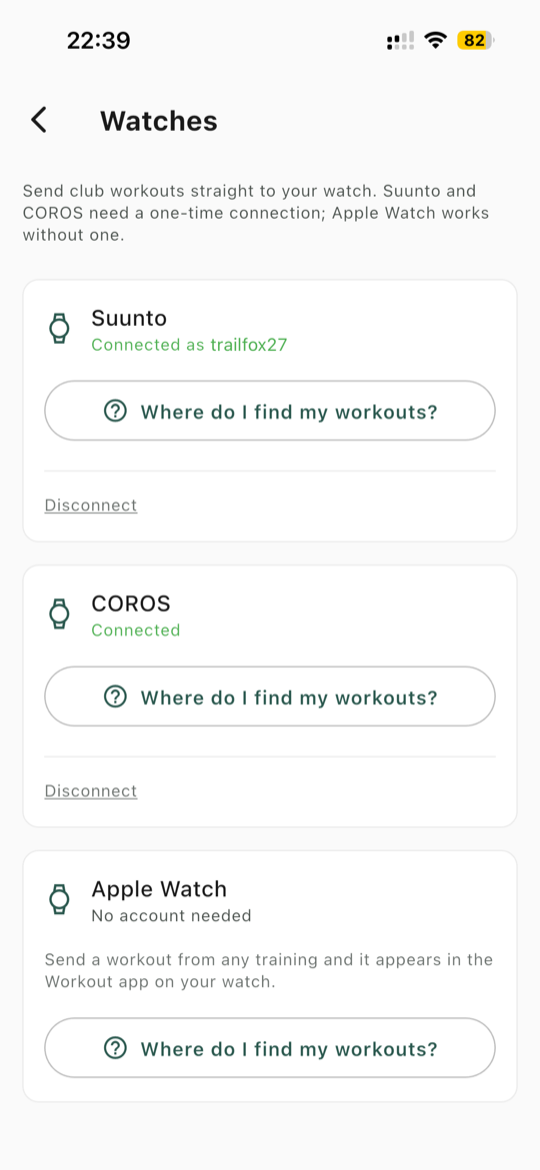
Connect once from Me, then My preferences, then Watches. You can also do it from the picker itself: until you connect, the Suunto row there says Not connected and offers Connect. Unlike the Apple route there is no iPhone requirement: Suunto works from an Android phone too.
Watches, under Me and My preferences. Here Suunto and COROS are both connected.
Your account first, then your watch
A Suunto guide reaches your Suunto account first, not the watch. Open the Suunto app to sync it across, which is why the button settles on In your Suunto account rather than claiming it is already on your wrist. While you are in there, the guide's details screen lists every step in order, so you can read the whole session on your phone before you head out.
On the watch, the lap button moves you to the next step whenever you are ready, even on a step that would otherwise run to a time or a distance. A step measured in distance counts down as you go, so a 400 m rep tells you how much of it is left instead of only your pace and heart rate.
What is different
Three differences worth knowing before you rely on it:
No multisport. Running, cycling and swimming only. A brick session has to stay on Apple Watch.
Zone targets show as text, not as a gauge, and pool length comes from your watch's own settings rather than the session.
Coach notes are shortened to roughly 40 characters on the wrist, without accents. The full note is on the guide's details screen in the Suunto app.
Disconnecting
To stop, go back to Watches and choose Disconnect. Konia stops sending, and anything already sent stays in your Suunto account.
On a COROS watch
Connecting
Connect once, the same way: from Watches, or with Connect on the COROS row of the picker. Like Suunto, it works from an Android phone as well as an iPhone. COROS hands a connected app the whole account, so it is worth knowing what Konia actually uses it for: it adds and updates workouts, and never reads your activities, health or sleep data.
Your calendar first, then your watch
A COROS workout lands in your COROS training calendar, dated for the day of the session, not straight on the watch. Open the COROS app to sync it across. Send the same session twice and the newer copy replaces it, but an earlier copy left on another date stays in the calendar until you remove it in the COROS app.
What is different
COROS accepts less than the other two, so check this before you rely on it:
Running and cycling only. COROS cannot receive swim workouts from another app yet, and multisport is not supported at all. A brick or a pool session has to go to an Apple Watch.
A date window. Workouts go across from today onwards, and up to 90 days ahead. Anything older is refused.
Cadence, and speed on the bike, show as text in the workout description rather than as a gauge on the watch.
Very long sessions can be refused when a workout carries more steps than COROS accepts.
Disconnecting
Go back to Watches and choose Disconnect. Konia deletes its access to your COROS account and stops sending. Workouts already in your COROS calendar stay there, and to move or remove one you use the COROS app.
If it will not send
Apple Watch
The button is missing: the training has no structured workout, or it is a fitness session. On a multisport session it also stays hidden until at least one step is tagged with a sport. Ask your coach to check.
"Konia isn't allowed to schedule workouts": permission was turned off. On your Apple Watch, go to Settings > Workout > Connected Apps and allow Konia again.
Nothing on the Watch afterwards: open the Workout app on the Watch and scroll to the Konia section. A scheduled session only appears on the day it takes place.
Suunto
"Reconnect needed": your Suunto authorisation expired or was withdrawn. Open Me, then My preferences, then Watches, and connect again. Konia offers Connect rather than a retry, because the old link is gone.
"Multisport isn't supported on Suunto": send a brick session to an Apple Watch instead.
"This workout has too many steps for a Suunto guide": a very long session with many repeats holds more steps than a Suunto guide can carry. Shorten it, or split it into two sessions.
COROS
"COROS can't receive swim workouts from other apps yet": send the pool session to an Apple Watch instead.
"COROS only accepts workouts from today onwards": the session is in the past. Only today and the next 90 days go across.
"COROS did not confirm": the send may or may not have landed. Check your COROS calendar before sending again, so you do not end up with two copies.
Nothing on the watch: the workout is in your COROS training calendar, dated for the session. Open the COROS app to sync it to the watch.
Fini de plisser les yeux sur son téléphone entre deux répétitions, ou d'essayer de se rappeler si le troisième intervalle faisait 800 ou 1000. Envoyez la séance construite par votre coach sur votre montre et elle compte les intervalles pour vous.
Ce qu'il vous faut, quelle que soit la montre
Un entraînement contenant une séance structurée. Une séance avec seulement une description n'a rien à envoyer.
Un type d'entraînement course à pied, cyclisme ou natation. Les séances de fitness ne sont pas prises en charge, le multisport part uniquement vers une Apple Watch, et COROS ne prend que la course à pied et le vélo.
Envoyez-la
Ouvrez l'entraînement
Touchez la séance dans la liste des entraînements de votre club pour ouvrir son écran de détail.
Touchez Exporter vers ma montre
Le bouton se trouve juste en dessous d'Ajouter au calendrier, et il demande la destination : Apple Watch, Suunto ou COROS. Si le bouton n'apparaît pas du tout, la séance ne remplit pas l'une des conditions ci-dessus, le plus souvent l'absence de séance structurée. Une fois envoyée, chaque destination répond pour elle-même : Apple affiche Sur votre Apple Watch, Suunto affiche Dans votre compte Suunto.
Sur une Apple Watch
Ce qu'elle demande
Un iPhone sous iOS 17 ou plus récent, et une Apple Watch appairée. Konia ne vérifie pas la présence de la montre, le bouton apparaît donc dans tous les cas, mais sans montre rien ne peut recevoir la séance.
Sous iOS 18 ou plus récent, vous obtenez en plus les notes de votre coach comme noms d'étape sur la montre. Sous iOS 17, les étapes affichent les libellés génériques d'Apple : vous voyez « Effort » là où un utilisateur iOS 18 voit « contrôlé, pas à fond ».
Confirmer l'envoi
L'aperçu de séance d'Apple s'ouvre et montre l'entraînement décomposé en étapes. Ajoutez-le depuis là.
La première fois, Konia affiche une courte explication pour retrouver la séance, car elle n'apparaît pas là où on la cherche. Elle est dans l'app Exercice de la montre, dans sa propre section Konia, généralement en haut de la liste.
Les séances qui se programment toutes seules
C'est le point important. Pour un entraînement à venir avec une heure de début fixe, Konia programme la séance, et elle apparaît automatiquement sur votre montre le jour de l'entraînement. Pas besoin d'aller la chercher le mardi soir : elle est là.
Deux types de séance ne sont pas programmés et n'arrivent sur votre montre que si vous les ajoutez vous-même depuis l'aperçu d'Apple :
Les entraînements à heure libre, faute d'heure de début sur laquelle se caler.
Les entraînements passés, si vous revenez sur une séance pour la refaire.
Si votre coach modifie la séance : renvoyez-la. Konia remplace la séance sur votre montre au lieu d'en ajouter une seconde, vous n'aurez donc jamais à choisir entre trois versions du fractionné du mardi.
Ce qui arrive vraiment
Pour la course, le vélo et la natation, toute la structure est transmise : chaque étape, sa distance ou sa durée, et la cible définie par votre coach, qu'il s'agisse d'une allure, d'une vitesse, de watts ou d'une zone. Les séances de natation emportent désormais leurs cibles elles aussi. Une zone voyage sous forme de simple numéro : ce sont donc les réglages de zones de votre propre montre qui décident de ce qu'elle demande, pas ceux de votre coach.
Le multisport est différent. Il s'exporte comme une véritable séance multisport avec les transitions natation, vélo et course automatiques, ce qui en fait tout l'intérêt. Ce qu'il ne peut pas transporter, c'est la structure d'intervalles à l'intérieur de chaque discipline, car les séances multisport d'Apple ne le permettent pas. Vous avez donc la forme de la séance et les transitions au poignet, et le détail de chaque partie reste dans l'app Konia.
Une cible peut parfois ne pas passer. C'est Apple qui décide des types d'alerte acceptés pour chaque activité, et il ignore silencieusement ceux qu'il refuse. Dans ce cas l'étape arrive quand même avec sa distance ou sa durée, simplement sans l'alerte, et personne n'est prévenu. Si une cible compte vraiment pour une séance, mettez-la aussi dans la note de l'étape, où elle devient le nom de l'étape à partir d'iOS 18.
Sur une montre Suunto
Se connecter
Connectez-vous une fois depuis Moi, puis Mes préférences, puis Montres. Vous pouvez aussi le faire directement dans le sélecteur : tant que vous n'êtes pas connecté, la ligne Suunto indique Non connecté et propose Connecter. Contrairement à la voie Apple, aucun iPhone n'est requis : Suunto fonctionne aussi depuis un téléphone Android.
Montres, dans Moi puis Mes préférences. Ici, Suunto et COROS sont tous deux connectés.
D'abord le compte, puis la montre
Un guide Suunto arrive d'abord dans votre compte Suunto, pas sur la montre. Ouvrez l'app Suunto pour le synchroniser, et c'est pourquoi le bouton s'arrête sur Dans votre compte Suunto plutôt que d'affirmer qu'il est déjà à votre poignet. Pendant que vous y êtes, l'écran de détail du guide liste toutes les étapes dans l'ordre : vous pouvez lire toute la séance sur votre téléphone avant de partir.
Sur la montre, le bouton lap vous fait passer à l'étape suivante quand vous êtes prêt, même sur une étape qui devrait sinon aller au bout d'un temps ou d'une distance. Une étape mesurée en distance décompte au fur et à mesure : une répétition de 400 m vous indique ce qu'il en reste, et pas seulement votre allure et votre fréquence cardiaque.
Ce qui change
Trois différences à connaître avant de compter dessus :
Pas de multisport. Course, vélo et natation uniquement. Une séance enchaînée doit rester sur Apple Watch.
Les cibles de zone s'affichent en texte, sans jauge, et la longueur du bassin vient des réglages de votre montre, pas de la séance.
Les notes du coach sont raccourcies à une quarantaine de caractères au poignet, sans accents. La note complète se trouve sur l'écran de détail du guide dans l'app Suunto.
Se déconnecter
Pour arrêter, retournez dans Montres et choisissez Déconnecter. Konia cesse d'envoyer, et ce qui a déjà été envoyé reste dans votre compte Suunto.
Sur une montre COROS
La connexion
Connectez-vous une fois, de la même façon : depuis Montres, ou avec Connecter sur la ligne COROS du sélecteur. Comme Suunto, COROS fonctionne aussi bien depuis un téléphone Android que depuis un iPhone. COROS donne à une app connectée l'accès à tout le compte : Konia s'en sert uniquement pour ajouter et mettre à jour des séances, et ne lit jamais vos activités, vos données de santé ni votre sommeil.
Le calendrier d'abord, la montre ensuite
Une séance COROS arrive dans votre calendrier d'entraînement COROS, à la date de la séance, et non directement sur la montre. Ouvrez l'app COROS pour la synchroniser. Si vous envoyez deux fois la même séance, la nouvelle copie remplace l'ancienne ; une copie laissée à une autre date reste dans le calendrier tant que vous ne la supprimez pas dans l'app COROS.
Ce qui change
COROS accepte moins de choses que les deux autres, à vérifier avant de compter dessus :
Course à pied et vélo uniquement. COROS ne peut pas encore recevoir de séances de natation venant d'une autre app, et le multisport n'est pas pris en charge. Un enchaînement ou une séance en bassin doit partir sur une Apple Watch.
Une fenêtre de dates. Les séances partent à partir d'aujourd'hui et jusqu'à 90 jours à l'avance. Plus ancien, c'est refusé.
La cadence, et la vitesse à vélo, s'affichent en texte dans la description de la séance, pas comme une jauge sur la montre.
Les séances très longues peuvent être refusées quand elles contiennent plus d'étapes que COROS n'en accepte.
Se déconnecter
Retournez dans Montres et choisissez Déconnecter. Konia supprime son accès à votre compte COROS et arrête d'envoyer. Les séances déjà dans votre calendrier COROS y restent : pour en déplacer ou en supprimer une, passez par l'app COROS.
Si l'envoi ne fonctionne pas
Apple Watch
Le bouton n'apparaît pas : l'entraînement n'a pas de séance structurée, ou c'est une séance de fitness. Sur une séance multisport, il reste aussi masqué tant qu'aucune étape n'est associée à un sport. Demandez à votre coach de vérifier.
« Konia n'est pas autorisé à programmer des séances » : l'autorisation a été désactivée. Sur votre Apple Watch, allez dans Réglages > Exercice > Apps connectées et autorisez Konia à nouveau.
Rien sur la montre ensuite : ouvrez l'app Exercice de la montre et descendez jusqu'à la section Konia. Une séance programmée n'apparaît que le jour où elle a lieu.
Suunto
« Reconnexion nécessaire » : votre autorisation Suunto a expiré ou a été retirée. Ouvrez Moi, puis Mes préférences, puis Montres, et reconnectez-vous. Konia propose Connecter plutôt qu'un nouvel essai, car l'ancien lien n'existe plus.
« Le multisport n'est pas pris en charge sur Suunto » : envoyez une séance enchaînée sur une Apple Watch.
« Cette séance a trop d'étapes pour un guide Suunto » : une séance très longue avec beaucoup de répétitions dépasse ce qu'un guide Suunto peut contenir. Raccourcissez-la, ou scindez-la en deux séances.
COROS
« COROS ne peut pas encore recevoir de séances de natation venant d'autres apps » : envoyez la séance en bassin sur une Apple Watch.
« COROS n'accepte que les séances à partir d'aujourd'hui » : la séance est passée. Seuls aujourd'hui et les 90 jours suivants partent.
« COROS n'a pas confirmé » : l'envoi est peut-être passé, peut-être pas. Vérifiez votre calendrier COROS avant de renvoyer, pour ne pas vous retrouver avec deux copies.
Rien sur la montre : la séance est dans votre calendrier d'entraînement COROS, à sa date. Ouvrez l'app COROS pour la synchroniser avec la montre.
La suite
Kein Blinzeln aufs Handy mehr zwischen den Wiederholungen und kein Grübeln, ob das dritte Intervall nun 800 oder 1000 war. Schick die Einheit, die dein Coach gebaut hat, auf deine Uhr, und sie zählt die Intervalle für dich.
Was du brauchst, egal welche Uhr
Ein Training mit einem strukturierten Workout. Eine Einheit mit blosser Beschreibung hat nichts zu senden.
Eine Trainingsart aus Laufen, Radsport oder Schwimmen. Fitness-Einheiten werden nicht unterstützt, Multisport geht nur an eine Apple Watch, und COROS nimmt nur Laufen und Radfahren.
Senden
Training öffnen
Tippe die Einheit in der Trainingsliste eures Vereins an, um ihre Detailseite zu öffnen.
Auf Auf meine Uhr exportieren tippen
Der Button steht direkt unter Zum Kalender hinzufügen und fragt nach dem Ziel: Apple Watch, Suunto oder COROS. Wenn du den Button gar nicht siehst, erfüllt die Einheit eine der obigen Bedingungen nicht, meistens fehlt das strukturierte Workout. Nach dem Senden meldet sich jedes Ziel selbst: Apple zeigt Auf deiner Apple Watch, Suunto zeigt In deinem Suunto-Konto.
Auf einer Apple Watch
Was sie voraussetzt
Ein iPhone mit iOS 17 oder neuer und eine damit gekoppelte Apple Watch. Konia prüft nicht, ob eine Uhr vorhanden ist, der Button erscheint also so oder so, aber ohne Uhr kann nichts das Workout empfangen.
Ab iOS 18 bekommst du zusätzlich die Notizen deines Coachs als Namen der Schritte auf der Uhr. Unter iOS 17 zeigen die Schritte stattdessen Apples generische Bezeichnungen, du siehst also „Belastung", wo jemand mit iOS 18 „kontrolliert, nicht volle Kanne" liest.
Das Senden bestätigen
Apples eigene Workout-Vorschau öffnet sich und zeigt die Einheit in ihre Schritte zerlegt. Füg sie von dort hinzu.
Beim ersten Mal zeigt Konia eine kurze Erklärung, wo das Workout zu finden ist, denn es landet nicht dort, wo die meisten suchen. Es steht in der Training-App auf der Uhr, in einem eigenen Konia-Bereich, meist weit oben in der Liste.
Einheiten, die sich selbst einplanen
Das ist der Teil, den man kennen sollte. Bei einem künftigen Training mit fester Startzeit plant Konia das Workout ein, und es erscheint am Tag der Einheit automatisch auf deiner Uhr. Du musst am Dienstagabend nicht danach suchen: Es ist da.
Zwei Arten von Einheiten werden nicht eingeplant und kommen nur auf die Uhr, wenn du sie in Apples Vorschau selbst hinzufügst:
Trainings mit freier Zeit, weil es keine Startzeit gibt, an der sich das einplanen liesse.
Vergangene Trainings, wenn du eine Einheit nochmal machen willst.
Wenn dein Coach die Einheit ändert: schick sie einfach nochmal. Konia ersetzt das Workout auf deiner Uhr, statt eine zweite Kopie anzulegen. Du musst also nie zwischen drei Versionen der Dienstags-Intervalle wählen.
Was tatsächlich ankommt
Für Laufen, Radsport und Schwimmen kommt die ganze Struktur mit: jeder Schritt, seine Distanz oder Dauer, und die Vorgabe deines Coachs, ob Pace, Geschwindigkeit, Watt oder Zone. Schwimm-Workouts nehmen ihre Vorgaben jetzt ebenfalls mit. Eine Zone reist als blosse Nummer: es sind also die Zoneneinstellungen deiner eigenen Uhr, die bestimmen, was sie verlangt, nicht die deines Coachs.
Multisport ist anders. Es wird als echtes Multisport-Workout exportiert, mit automatischen Wechseln zwischen Schwimmen, Rad und Laufen, und genau darum geht es. Was es nicht mitnehmen kann, ist die Intervallstruktur innerhalb der einzelnen Disziplinen, weil Apples Multisport-Workouts das nicht vorsehen. Du hast also die Form der Einheit und die Wechsel am Handgelenk, und die Details jeder Disziplin bleiben in der Konia-App.
Eine Vorgabe schafft es manchmal nicht. Apple entscheidet, welche Arten von Hinweis es für welche Aktivität annimmt, und ignoriert stillschweigend die, die es nicht nimmt. Dann kommt der Schritt trotzdem mit Distanz oder Dauer an, nur ohne den Hinweis, und niemand wird informiert. Wenn eine Vorgabe für eine Einheit wirklich zählt, schreib sie zusätzlich in die Notiz des Schritts, wo sie ab iOS 18 zum Namen des Schritts wird.
Auf einer Suunto-Uhr
Verbinden
Verbinde dich einmal über Ich, dann Meine Einstellungen, dann Uhren. Es geht auch direkt im Auswahlmenü: Solange du nicht verbunden bist, steht in der Suunto-Zeile Nicht verbunden, daneben Verbinden. Anders als beim Apple-Weg braucht es kein iPhone: Suunto läuft auch von einem Android-Telefon aus.
Uhren, unter Ich und Meine Einstellungen. Hier sind Suunto und COROS beide verbunden.
Erst dein Konto, dann deine Uhr
Ein Suunto-Guide landet zuerst in deinem Suunto-Konto, nicht auf der Uhr. Öffne die Suunto-App, um ihn zu synchronisieren, und darum bleibt der Button bei In deinem Suunto-Konto, statt zu behaupten, er sei schon an deinem Handgelenk. Wenn du schon dort bist: die Detailseite des Guides listet alle Schritte der Reihe nach auf, du kannst die ganze Einheit also auf dem Telefon lesen, bevor du losgehst.
Auf der Uhr bringt dich die Lap-Taste zum nächsten Schritt, sobald du bereit bist, auch bei einem Schritt, der sonst bis zu einer Zeit oder Distanz laufen würde. Ein Schritt mit Distanzvorgabe zählt dabei herunter: eine 400-m-Wiederholung zeigt dir, wie viel noch fehlt, nicht nur Tempo und Herzfrequenz.
Was anders ist
Drei Unterschiede, die du kennen solltest:
Kein Multisport. Nur Laufen, Rad und Schwimmen. Eine Koppeleinheit muss auf der Apple Watch bleiben.
Zonenvorgaben erscheinen als Text, nicht als Anzeige, und die Beckenlänge kommt aus den Einstellungen deiner Uhr, nicht aus der Einheit.
Coach-Notizen werden gekürzt, auf rund 40 Zeichen am Handgelenk und ohne Akzente. Die vollständige Notiz steht auf der Detailseite des Guides in der Suunto-App.
Verbindung trennen
Zum Beenden geh zurück zu Uhren und wähle Trennen. Konia sendet dann nichts mehr, und bereits Gesendetes bleibt in deinem Suunto-Konto.
Auf einer COROS-Uhr
Verbinden
Verbinde dich einmal auf die gleiche Weise: unter Uhren oder mit Verbinden in der COROS-Zeile des Auswahlmenüs. Wie Suunto funktioniert COROS auch vom Android-Telefon, nicht nur vom iPhone. COROS gibt einer verbundenen App Zugriff auf das ganze Konto, deshalb ist gut zu wissen, wofür Konia ihn nutzt: es legt Einheiten an und aktualisiert sie, und liest nie deine Aktivitäten, Gesundheits- oder Schlafdaten.
Zuerst der Kalender, dann die Uhr
Eine COROS-Einheit landet in deinem COROS-Trainingskalender, am Tag der Einheit, und nicht direkt auf der Uhr. Öffne die COROS-App, um sie zu synchronisieren. Schickst du dieselbe Einheit zweimal, ersetzt die neue Kopie die alte; eine Kopie, die an einem anderen Datum liegen geblieben ist, bleibt im Kalender, bis du sie in der COROS-App entfernst.
Was anders ist
COROS nimmt weniger an als die anderen beiden, das solltest du vorher wissen:
Nur Laufen und Radfahren. Schwimmeinheiten aus einer anderen App kann COROS noch nicht annehmen, und Multisport wird gar nicht unterstützt. Eine Koppeleinheit oder eine Einheit im Becken muss auf eine Apple Watch.
Ein Zeitfenster. Einheiten gehen ab heute und bis zu 90 Tage im Voraus. Älteres wird abgelehnt.
Trittfrequenz und Geschwindigkeit auf dem Rad stehen als Text in der Beschreibung, nicht als Anzeige auf der Uhr.
Sehr lange Einheiten können abgelehnt werden, wenn sie mehr Schritte haben, als COROS annimmt.
Verbindung trennen
Geh zurück zu Uhren und wähle Trennen. Konia löscht seinen Zugriff auf dein COROS-Konto und sendet nichts mehr. Einheiten, die schon im COROS-Kalender stehen, bleiben dort: zum Verschieben oder Löschen nutzt du die COROS-App.
Wenn das Senden nicht klappt
Apple Watch
Der Button fehlt: Das Training hat kein strukturiertes Workout, oder es ist eine Fitness-Einheit. Bei einer Multisport-Einheit bleibt er ausserdem verborgen, solange kein Schritt einer Sportart zugeordnet ist. Bitte deinen Coach zu prüfen.
„Konia darf keine Workouts planen": Die Berechtigung wurde deaktiviert. Geh auf deiner Apple Watch zu Einstellungen > Training > Verbundene Apps und erlaube Konia wieder.
Danach nichts auf der Uhr: Öffne die Training-App auf der Uhr und scroll zum Konia-Bereich. Eine eingeplante Einheit erscheint erst an dem Tag, an dem sie stattfindet.
Suunto
„Neu verbinden nötig": deine Suunto-Autorisierung ist abgelaufen oder wurde entzogen. Öffne Ich, dann Meine Einstellungen, dann Uhren, und verbinde neu. Konia bietet Verbinden an statt eines neuen Versuchs, weil die alte Verknüpfung weg ist.
„Multisport wird auf Suunto nicht unterstützt": schick eine Koppeleinheit stattdessen an eine Apple Watch.
„Diese Einheit hat zu viele Schritte für einen Suunto-Guide": eine sehr lange Einheit mit vielen Wiederholungen fasst mehr Schritte, als ein Suunto-Guide tragen kann. Kürze sie, oder teile sie in zwei Einheiten.
COROS
„COROS kann noch keine Schwimmeinheiten aus anderen Apps annehmen": schick die Einheit im Becken stattdessen auf eine Apple Watch.
„COROS nimmt nur Einheiten ab heute an": die Einheit liegt in der Vergangenheit. Nur heute und die nächsten 90 Tage gehen durch.
„COROS hat nicht bestätigt": die Einheit ist vielleicht angekommen, vielleicht nicht. Prüf deinen COROS-Kalender, bevor du erneut sendest, sonst hast du zwei Kopien.
Nichts auf der Uhr: die Einheit steht in deinem COROS-Trainingskalender, an ihrem Datum. Öffne die COROS-App, um sie mit der Uhr zu synchronisieren.
Als Nächstes
Ready to give your club a home?
Download Konia today, it is free, and bring your club together.