Créez votre club
Créez votre club, choisissez vos sports et obtenez votre code d'invitation, en deux minutes environ.
Créer un club prend environ deux minutes et tout se fait depuis votre téléphone. Rien à préparer à l'avance : les seuls choix obligatoires sont le nom et le type de club, tout le reste peut être complété plus tard.
Avant de commencer
Téléchargez Konia sur iOS ou Android. Vous pouvez créer votre compte avec une adresse e-mail, ou vous connecter avec Google. Sur iPhone ou iPad, vous pouvez aussi utiliser Apple. Si vous avez déjà un compte Konia, créez votre club directement depuis celui-ci et gardez tout sous un seul identifiant.
Créez le club
-
Ouvrez le formulaire de création
Nouveau sur Konia ? Sur l'écran d'accueil, choisissez Créer un club. Déjà connecté ? Allez dans l'onglet Moi, appuyez sur Mes clubs, puis Créer un club.
-
Nommez votre club
Saisissez le nom du club, entre 3 et 30 caractères. Utilisez le nom que vos membres emploient déjà à l'oral, pas la raison sociale. Il apparaît sur chaque entraînement, course et publication.
-
Choisissez le type de club
Choisissez Triathlon, Course à pied, Cyclisme ou Natation. C'est le seul autre champ obligatoire, et il adapte l'app à votre sport : il détermine quels types d'entraînement et de course sont proposés en premier.
Choisissez Triathlon si votre club pratique plusieurs de ces disciplines. Vous pourrez de toute façon créer des séances de course, de vélo et de natation depuis n'importe quel type de club.
Voyez ce que Konia apporte aux clubs de course à pied, aux groupes de course, aux clubs de triathlon, aux clubs cyclistes et aux clubs de natation.
-
Ajoutez une description et vos coordonnées
Tout est optionnel et modifiable plus tard : une courte description (jusqu'à 200 caractères), ainsi qu'un e-mail, un site web et un nom d'utilisateur Instagram dans les coordonnées. Ces informations apparaissent sur Mon Club pour que les nouveaux membres sachent qui vous êtes.
-
Appuyez sur Créer le club
C'est tout. Vous arrivez sur un écran de confirmation qui affiche votre nouveau club et son code d'invitation.
Et ensuite
L'écran de confirmation affiche votre code d'invitation, un code à six caractères qui est la seule chose dont un membre a besoin pour rejoindre le club. Appuyez sur l'icône de copie pour le mettre dans le presse-papiers, ou appuyez sur Partager l'invitation pour l'envoyer immédiatement par message, e-mail ou WhatsApp.
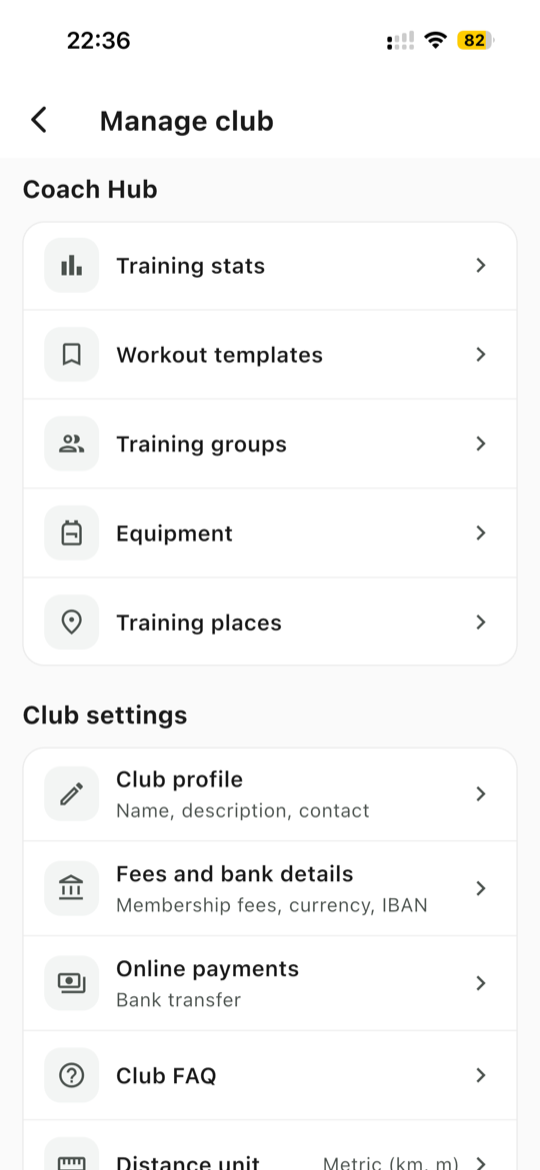
Rien ne presse. Le code reste toujours à portée de main : le bouton Inviter en haut de Mon Club le partage, et la carte en haut de Gérer le club l'affiche.
Conseil : ajoutez le logo de votre club avant d'inviter qui que ce soit. Dans Mon Club, appuyez sur le logo du club et choisissez une photo. C'est la première chose qu'un nouveau membre voit en arrivant dans le club, et cela prend dix secondes maintenant contre jamais plus tard.
Réglages à vérifier tôt
Deux éléments ne font pas partie du formulaire de création et passent facilement inaperçus :
- Le logo du club, en appuyant sur le logo, dans Mon Club.
- L'unité de distance, dans Gérer le club, rubrique Paramètres du club. Choisissez métrique (km, m), impérial UK (mi, m) ou impérial USA (mi, yd). Cela change l'affichage de toutes les distances et allures pour vos membres, réglez-le donc avant de construire votre première séance.
Bon à savoir : un compte peut créer jusqu'à 10 clubs, et vos membres peuvent appartenir à plusieurs clubs à la fois avec le même identifiant. Un coureur qui s'entraîne dans deux clubs n'a pas besoin de deux comptes.