Deinen Verein erstellen
Erstelle deinen Verein, wähle eure Sportarten und hol dir euren Einladungscode, in rund zwei Minuten.
Einen Verein zu erstellen dauert rund zwei Minuten und funktioniert komplett auf dem Handy. Du musst nichts vorbereiten: Pflicht sind nur der Vereinsname und der Vereinstyp, alles andere kannst du später ergänzen.
Bevor du startest
Lade Konia für iOS oder Android herunter. Du kannst dein Konto mit einer E-Mail-Adresse erstellen oder dich mit Google anmelden. Auf einem iPhone oder iPad geht auch Apple. Wenn du schon ein Konia-Konto hast, erstelle den Verein direkt daraus und behalte alles unter einem Login.
Den Verein erstellen
-
Öffne die Erstellung
Neu bei Konia? Wähle auf dem Startbildschirm Verein erstellen. Schon angemeldet? Geh zum Tab Ich, tippe auf Meine Vereine und dann auf Verein erstellen.
-
Benenne deinen Verein
Gib den Vereinsnamen ein, zwischen 3 und 30 Zeichen. Nimm den Namen, den eure Mitglieder ohnehin sagen, nicht den offiziellen Vereinsnamen aus dem Register. Er erscheint bei jedem Training, jedem Wettkampf und jedem Beitrag.
-
Wähle den Vereinstyp
Wähle Triathlon, Laufen, Radfahren oder Schwimmen. Das ist das einzige weitere Pflichtfeld, und es richtet die App auf euren Sport aus: Es bestimmt, welche Trainings- und Wettkampfarten zuerst angeboten werden.
Nimm Triathlon, wenn euer Verein mehrere davon macht. Lauf-, Rad- und Schwimmeinheiten kannst du ohnehin mit jedem Vereinstyp erstellen.
Sieh dir an, was Konia Laufvereinen, Laufgruppen, Triathlonvereinen, Radvereinen und Schwimmvereinen bietet.
-
Beschreibung und Kontaktdaten ergänzen
Alles optional und später änderbar: eine kurze Beschreibung (bis 200 Zeichen) sowie E-Mail, Website und Instagram-Name unter den Kontaktdaten. Das erscheint unter Mein Verein, damit neue Mitglieder wissen, wer ihr seid.
-
Auf Verein erstellen tippen
Fertig. Du landest auf einer Bestätigungsseite mit deinem neuen Verein und dem Einladungscode.
Wie es weitergeht
Die Bestätigungsseite zeigt euren Einladungscode, einen sechsstelligen Code, den ein Mitglied als Einziges zum Beitreten braucht. Tippe auf das Kopiersymbol, um ihn in die Zwischenablage zu legen, oder auf Einladung teilen, um ihn direkt per Nachricht, E-Mail oder WhatsApp zu verschicken.
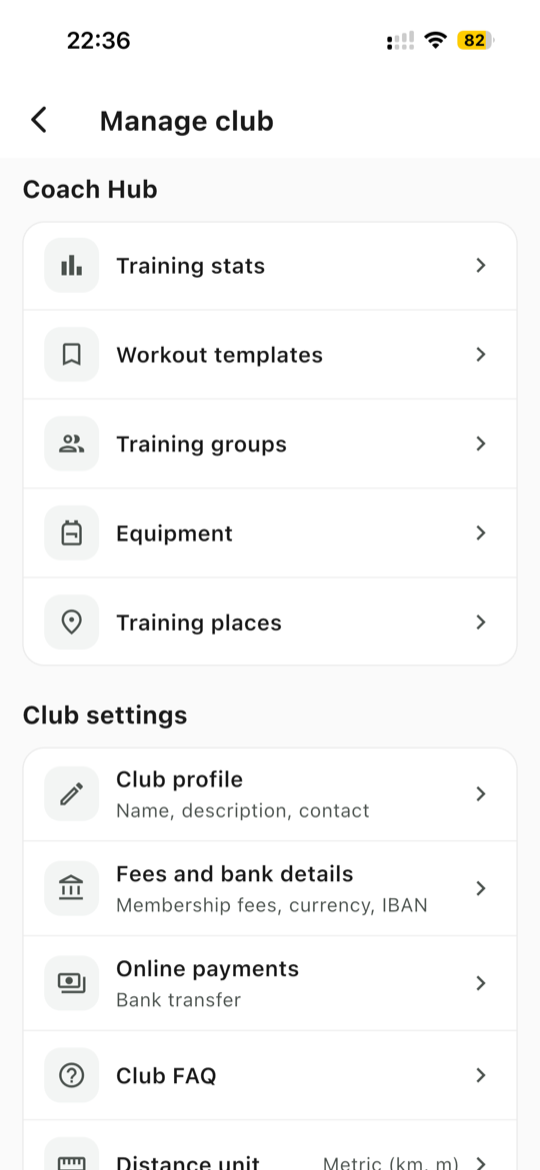
Das musst du nicht sofort tun. Der Code ist immer schnell zur Hand: Einladen oben in Mein Verein teilt ihn, und die Karte oben unter Verein verwalten zeigt ihn.
Tipp: Füge das Vereinslogo hinzu, bevor du jemanden einlädst. Tippe in Mein Verein auf das Vereinslogo und wähle ein Foto. Es ist das Erste, was ein neues Mitglied beim Ankommen im Verein sieht, und es kostet jetzt zehn Sekunden statt später nie.
Einstellungen, die du früh prüfen solltest
Zwei Dinge sind nicht Teil des Formulars und werden leicht übersehen:
- Das Vereinslogo, über das Logo in Mein Verein.
- Die Distanzeinheit unter Verein verwalten, im Bereich Vereinseinstellungen. Wähle metrisch (km, m), imperial UK (mi, m) oder imperial USA (mi, yd). Das ändert die Anzeige aller Distanzen und Pace-Werte für eure Mitglieder, stell es also ein, bevor du das erste Workout baust.
Gut zu wissen: Ein Konto kann bis zu 10 Vereine erstellen, und eure Mitglieder können mit demselben Login gleichzeitig in mehreren Vereinen sein. Wer in zwei Vereinen trainiert, braucht kein zweites Konto.