Envoyez un entraînement sur votre montre
Retrouvez les intervalles de votre coach à votre poignet, sur Apple Watch, Suunto ou COROS.
Fini de plisser les yeux sur son téléphone entre deux répétitions, ou d'essayer de se rappeler si le troisième intervalle faisait 800 ou 1000. Envoyez la séance construite par votre coach sur votre montre et elle compte les intervalles pour vous.
Ce qu'il vous faut, quelle que soit la montre
- Un entraînement contenant une séance structurée. Une séance avec seulement une description n'a rien à envoyer.
- Un type d'entraînement course à pied, cyclisme ou natation. Les séances de fitness ne sont pas prises en charge, le multisport part uniquement vers une Apple Watch, et COROS ne prend que la course à pied et le vélo.
Envoyez-la
-
Ouvrez l'entraînement
Touchez la séance dans la liste des entraînements de votre club pour ouvrir son écran de détail.
-
Touchez Exporter vers ma montre
Le bouton se trouve juste en dessous d'Ajouter au calendrier, et il demande la destination : Apple Watch, Suunto ou COROS. Si le bouton n'apparaît pas du tout, la séance ne remplit pas l'une des conditions ci-dessus, le plus souvent l'absence de séance structurée. Une fois envoyée, chaque destination répond pour elle-même : Apple affiche Sur votre Apple Watch, Suunto affiche Dans votre compte Suunto.
Sur une Apple Watch
Ce qu'elle demande
Un iPhone sous iOS 17 ou plus récent, et une Apple Watch appairée. Konia ne vérifie pas la présence de la montre, le bouton apparaît donc dans tous les cas, mais sans montre rien ne peut recevoir la séance.
Sous iOS 18 ou plus récent, vous obtenez en plus les notes de votre coach comme noms d'étape sur la montre. Sous iOS 17, les étapes affichent les libellés génériques d'Apple : vous voyez « Effort » là où un utilisateur iOS 18 voit « contrôlé, pas à fond ».
Confirmer l'envoi
L'aperçu de séance d'Apple s'ouvre et montre l'entraînement décomposé en étapes. Ajoutez-le depuis là.
La première fois, Konia affiche une courte explication pour retrouver la séance, car elle n'apparaît pas là où on la cherche. Elle est dans l'app Exercice de la montre, dans sa propre section Konia, généralement en haut de la liste.
Les séances qui se programment toutes seules
C'est le point important. Pour un entraînement à venir avec une heure de début fixe, Konia programme la séance, et elle apparaît automatiquement sur votre montre le jour de l'entraînement. Pas besoin d'aller la chercher le mardi soir : elle est là.
Deux types de séance ne sont pas programmés et n'arrivent sur votre montre que si vous les ajoutez vous-même depuis l'aperçu d'Apple :
- Les entraînements à heure libre, faute d'heure de début sur laquelle se caler.
- Les entraînements passés, si vous revenez sur une séance pour la refaire.
Si votre coach modifie la séance : renvoyez-la. Konia remplace la séance sur votre montre au lieu d'en ajouter une seconde, vous n'aurez donc jamais à choisir entre trois versions du fractionné du mardi.
Ce qui arrive vraiment
Pour la course, le vélo et la natation, toute la structure est transmise : chaque étape, sa distance ou sa durée, et la cible définie par votre coach, qu'il s'agisse d'une allure, d'une vitesse, de watts ou d'une zone. Les séances de natation emportent désormais leurs cibles elles aussi. Une zone voyage sous forme de simple numéro : ce sont donc les réglages de zones de votre propre montre qui décident de ce qu'elle demande, pas ceux de votre coach.
Le multisport est différent. Il s'exporte comme une véritable séance multisport avec les transitions natation, vélo et course automatiques, ce qui en fait tout l'intérêt. Ce qu'il ne peut pas transporter, c'est la structure d'intervalles à l'intérieur de chaque discipline, car les séances multisport d'Apple ne le permettent pas. Vous avez donc la forme de la séance et les transitions au poignet, et le détail de chaque partie reste dans l'app Konia.
Une cible peut parfois ne pas passer. C'est Apple qui décide des types d'alerte acceptés pour chaque activité, et il ignore silencieusement ceux qu'il refuse. Dans ce cas l'étape arrive quand même avec sa distance ou sa durée, simplement sans l'alerte, et personne n'est prévenu. Si une cible compte vraiment pour une séance, mettez-la aussi dans la note de l'étape, où elle devient le nom de l'étape à partir d'iOS 18.
Sur une montre Suunto
Se connecter
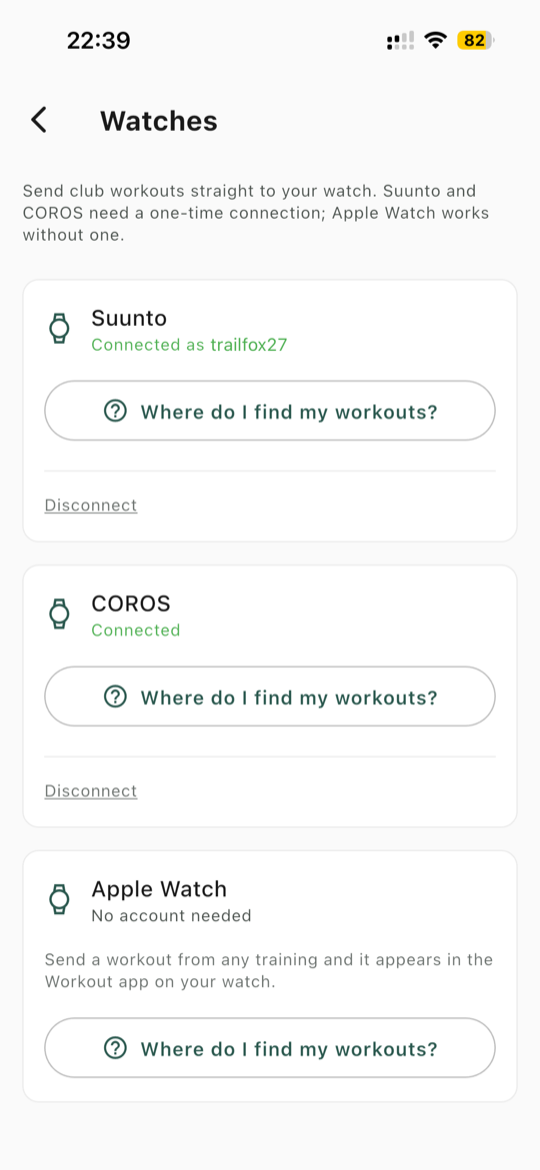
Connectez-vous une fois depuis Moi, puis Mes préférences, puis Montres. Vous pouvez aussi le faire directement dans le sélecteur : tant que vous n'êtes pas connecté, la ligne Suunto indique Non connecté et propose Connecter. Contrairement à la voie Apple, aucun iPhone n'est requis : Suunto fonctionne aussi depuis un téléphone Android.
D'abord le compte, puis la montre
Un guide Suunto arrive d'abord dans votre compte Suunto, pas sur la montre. Ouvrez l'app Suunto pour le synchroniser, et c'est pourquoi le bouton s'arrête sur Dans votre compte Suunto plutôt que d'affirmer qu'il est déjà à votre poignet. Pendant que vous y êtes, l'écran de détail du guide liste toutes les étapes dans l'ordre : vous pouvez lire toute la séance sur votre téléphone avant de partir.
Sur la montre, le bouton lap vous fait passer à l'étape suivante quand vous êtes prêt, même sur une étape qui devrait sinon aller au bout d'un temps ou d'une distance. Une étape mesurée en distance décompte au fur et à mesure : une répétition de 400 m vous indique ce qu'il en reste, et pas seulement votre allure et votre fréquence cardiaque.
Ce qui change
Trois différences à connaître avant de compter dessus :
- Pas de multisport. Course, vélo et natation uniquement. Une séance enchaînée doit rester sur Apple Watch.
- Les cibles de zone s'affichent en texte, sans jauge, et la longueur du bassin vient des réglages de votre montre, pas de la séance.
- Les notes du coach sont raccourcies à une quarantaine de caractères au poignet, sans accents. La note complète se trouve sur l'écran de détail du guide dans l'app Suunto.
Se déconnecter
Pour arrêter, retournez dans Montres et choisissez Déconnecter. Konia cesse d'envoyer, et ce qui a déjà été envoyé reste dans votre compte Suunto.
Sur une montre COROS
La connexion
Connectez-vous une fois, de la même façon : depuis Montres, ou avec Connecter sur la ligne COROS du sélecteur. Comme Suunto, COROS fonctionne aussi bien depuis un téléphone Android que depuis un iPhone. COROS donne à une app connectée l'accès à tout le compte : Konia s'en sert uniquement pour ajouter et mettre à jour des séances, et ne lit jamais vos activités, vos données de santé ni votre sommeil.
Le calendrier d'abord, la montre ensuite
Une séance COROS arrive dans votre calendrier d'entraînement COROS, à la date de la séance, et non directement sur la montre. Ouvrez l'app COROS pour la synchroniser. Si vous envoyez deux fois la même séance, la nouvelle copie remplace l'ancienne ; une copie laissée à une autre date reste dans le calendrier tant que vous ne la supprimez pas dans l'app COROS.
Ce qui change
COROS accepte moins de choses que les deux autres, à vérifier avant de compter dessus :
- Course à pied et vélo uniquement. COROS ne peut pas encore recevoir de séances de natation venant d'une autre app, et le multisport n'est pas pris en charge. Un enchaînement ou une séance en bassin doit partir sur une Apple Watch.
- Une fenêtre de dates. Les séances partent à partir d'aujourd'hui et jusqu'à 90 jours à l'avance. Plus ancien, c'est refusé.
- La cadence, et la vitesse à vélo, s'affichent en texte dans la description de la séance, pas comme une jauge sur la montre.
- Les séances très longues peuvent être refusées quand elles contiennent plus d'étapes que COROS n'en accepte.
Se déconnecter
Retournez dans Montres et choisissez Déconnecter. Konia supprime son accès à votre compte COROS et arrête d'envoyer. Les séances déjà dans votre calendrier COROS y restent : pour en déplacer ou en supprimer une, passez par l'app COROS.
Si l'envoi ne fonctionne pas
Apple Watch
- Le bouton n'apparaît pas : l'entraînement n'a pas de séance structurée, ou c'est une séance de fitness. Sur une séance multisport, il reste aussi masqué tant qu'aucune étape n'est associée à un sport. Demandez à votre coach de vérifier.
- « Konia n'est pas autorisé à programmer des séances » : l'autorisation a été désactivée. Sur votre Apple Watch, allez dans Réglages > Exercice > Apps connectées et autorisez Konia à nouveau.
- Rien sur la montre ensuite : ouvrez l'app Exercice de la montre et descendez jusqu'à la section Konia. Une séance programmée n'apparaît que le jour où elle a lieu.
Suunto
- « Reconnexion nécessaire » : votre autorisation Suunto a expiré ou a été retirée. Ouvrez Moi, puis Mes préférences, puis Montres, et reconnectez-vous. Konia propose Connecter plutôt qu'un nouvel essai, car l'ancien lien n'existe plus.
- « Le multisport n'est pas pris en charge sur Suunto » : envoyez une séance enchaînée sur une Apple Watch.
- « Cette séance a trop d'étapes pour un guide Suunto » : une séance très longue avec beaucoup de répétitions dépasse ce qu'un guide Suunto peut contenir. Raccourcissez-la, ou scindez-la en deux séances.
COROS
- « COROS ne peut pas encore recevoir de séances de natation venant d'autres apps » : envoyez la séance en bassin sur une Apple Watch.
- « COROS n'accepte que les séances à partir d'aujourd'hui » : la séance est passée. Seuls aujourd'hui et les 90 jours suivants partent.
- « COROS n'a pas confirmé » : l'envoi est peut-être passé, peut-être pas. Vérifiez votre calendrier COROS avant de renvoyer, pour ne pas vous retrouver avec deux copies.
- Rien sur la montre : la séance est dans votre calendrier d'entraînement COROS, à sa date. Ouvrez l'app COROS pour la synchroniser avec la montre.