Ein Training auf deine Uhr senden
Hol dir die Intervalle deines Coachs aufs Handgelenk, auf Apple Watch, Suunto oder COROS.
Kein Blinzeln aufs Handy mehr zwischen den Wiederholungen und kein Grübeln, ob das dritte Intervall nun 800 oder 1000 war. Schick die Einheit, die dein Coach gebaut hat, auf deine Uhr, und sie zählt die Intervalle für dich.
Was du brauchst, egal welche Uhr
- Ein Training mit einem strukturierten Workout. Eine Einheit mit blosser Beschreibung hat nichts zu senden.
- Eine Trainingsart aus Laufen, Radsport oder Schwimmen. Fitness-Einheiten werden nicht unterstützt, Multisport geht nur an eine Apple Watch, und COROS nimmt nur Laufen und Radfahren.
Senden
-
Training öffnen
Tippe die Einheit in der Trainingsliste eures Vereins an, um ihre Detailseite zu öffnen.
-
Auf Auf meine Uhr exportieren tippen
Der Button steht direkt unter Zum Kalender hinzufügen und fragt nach dem Ziel: Apple Watch, Suunto oder COROS. Wenn du den Button gar nicht siehst, erfüllt die Einheit eine der obigen Bedingungen nicht, meistens fehlt das strukturierte Workout. Nach dem Senden meldet sich jedes Ziel selbst: Apple zeigt Auf deiner Apple Watch, Suunto zeigt In deinem Suunto-Konto.
Auf einer Apple Watch
Was sie voraussetzt
Ein iPhone mit iOS 17 oder neuer und eine damit gekoppelte Apple Watch. Konia prüft nicht, ob eine Uhr vorhanden ist, der Button erscheint also so oder so, aber ohne Uhr kann nichts das Workout empfangen.
Ab iOS 18 bekommst du zusätzlich die Notizen deines Coachs als Namen der Schritte auf der Uhr. Unter iOS 17 zeigen die Schritte stattdessen Apples generische Bezeichnungen, du siehst also „Belastung", wo jemand mit iOS 18 „kontrolliert, nicht volle Kanne" liest.
Das Senden bestätigen
Apples eigene Workout-Vorschau öffnet sich und zeigt die Einheit in ihre Schritte zerlegt. Füg sie von dort hinzu.
Beim ersten Mal zeigt Konia eine kurze Erklärung, wo das Workout zu finden ist, denn es landet nicht dort, wo die meisten suchen. Es steht in der Training-App auf der Uhr, in einem eigenen Konia-Bereich, meist weit oben in der Liste.
Einheiten, die sich selbst einplanen
Das ist der Teil, den man kennen sollte. Bei einem künftigen Training mit fester Startzeit plant Konia das Workout ein, und es erscheint am Tag der Einheit automatisch auf deiner Uhr. Du musst am Dienstagabend nicht danach suchen: Es ist da.
Zwei Arten von Einheiten werden nicht eingeplant und kommen nur auf die Uhr, wenn du sie in Apples Vorschau selbst hinzufügst:
- Trainings mit freier Zeit, weil es keine Startzeit gibt, an der sich das einplanen liesse.
- Vergangene Trainings, wenn du eine Einheit nochmal machen willst.
Wenn dein Coach die Einheit ändert: schick sie einfach nochmal. Konia ersetzt das Workout auf deiner Uhr, statt eine zweite Kopie anzulegen. Du musst also nie zwischen drei Versionen der Dienstags-Intervalle wählen.
Was tatsächlich ankommt
Für Laufen, Radsport und Schwimmen kommt die ganze Struktur mit: jeder Schritt, seine Distanz oder Dauer, und die Vorgabe deines Coachs, ob Pace, Geschwindigkeit, Watt oder Zone. Schwimm-Workouts nehmen ihre Vorgaben jetzt ebenfalls mit. Eine Zone reist als blosse Nummer: es sind also die Zoneneinstellungen deiner eigenen Uhr, die bestimmen, was sie verlangt, nicht die deines Coachs.
Multisport ist anders. Es wird als echtes Multisport-Workout exportiert, mit automatischen Wechseln zwischen Schwimmen, Rad und Laufen, und genau darum geht es. Was es nicht mitnehmen kann, ist die Intervallstruktur innerhalb der einzelnen Disziplinen, weil Apples Multisport-Workouts das nicht vorsehen. Du hast also die Form der Einheit und die Wechsel am Handgelenk, und die Details jeder Disziplin bleiben in der Konia-App.
Eine Vorgabe schafft es manchmal nicht. Apple entscheidet, welche Arten von Hinweis es für welche Aktivität annimmt, und ignoriert stillschweigend die, die es nicht nimmt. Dann kommt der Schritt trotzdem mit Distanz oder Dauer an, nur ohne den Hinweis, und niemand wird informiert. Wenn eine Vorgabe für eine Einheit wirklich zählt, schreib sie zusätzlich in die Notiz des Schritts, wo sie ab iOS 18 zum Namen des Schritts wird.
Auf einer Suunto-Uhr
Verbinden
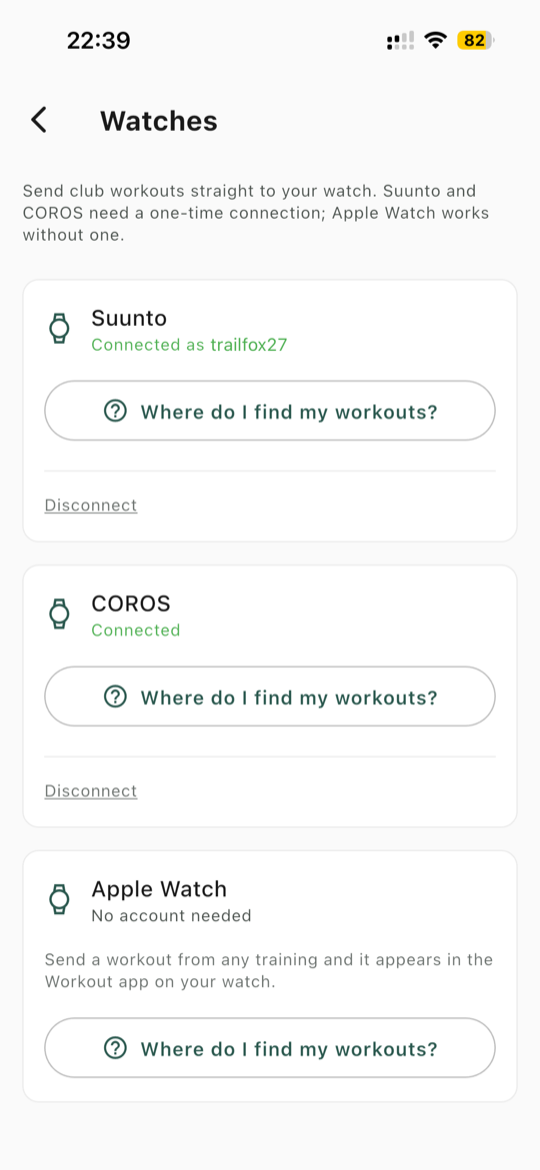
Verbinde dich einmal über Ich, dann Meine Einstellungen, dann Uhren. Es geht auch direkt im Auswahlmenü: Solange du nicht verbunden bist, steht in der Suunto-Zeile Nicht verbunden, daneben Verbinden. Anders als beim Apple-Weg braucht es kein iPhone: Suunto läuft auch von einem Android-Telefon aus.
Erst dein Konto, dann deine Uhr
Ein Suunto-Guide landet zuerst in deinem Suunto-Konto, nicht auf der Uhr. Öffne die Suunto-App, um ihn zu synchronisieren, und darum bleibt der Button bei In deinem Suunto-Konto, statt zu behaupten, er sei schon an deinem Handgelenk. Wenn du schon dort bist: die Detailseite des Guides listet alle Schritte der Reihe nach auf, du kannst die ganze Einheit also auf dem Telefon lesen, bevor du losgehst.
Auf der Uhr bringt dich die Lap-Taste zum nächsten Schritt, sobald du bereit bist, auch bei einem Schritt, der sonst bis zu einer Zeit oder Distanz laufen würde. Ein Schritt mit Distanzvorgabe zählt dabei herunter: eine 400-m-Wiederholung zeigt dir, wie viel noch fehlt, nicht nur Tempo und Herzfrequenz.
Was anders ist
Drei Unterschiede, die du kennen solltest:
- Kein Multisport. Nur Laufen, Rad und Schwimmen. Eine Koppeleinheit muss auf der Apple Watch bleiben.
- Zonenvorgaben erscheinen als Text, nicht als Anzeige, und die Beckenlänge kommt aus den Einstellungen deiner Uhr, nicht aus der Einheit.
- Coach-Notizen werden gekürzt, auf rund 40 Zeichen am Handgelenk und ohne Akzente. Die vollständige Notiz steht auf der Detailseite des Guides in der Suunto-App.
Verbindung trennen
Zum Beenden geh zurück zu Uhren und wähle Trennen. Konia sendet dann nichts mehr, und bereits Gesendetes bleibt in deinem Suunto-Konto.
Auf einer COROS-Uhr
Verbinden
Verbinde dich einmal auf die gleiche Weise: unter Uhren oder mit Verbinden in der COROS-Zeile des Auswahlmenüs. Wie Suunto funktioniert COROS auch vom Android-Telefon, nicht nur vom iPhone. COROS gibt einer verbundenen App Zugriff auf das ganze Konto, deshalb ist gut zu wissen, wofür Konia ihn nutzt: es legt Einheiten an und aktualisiert sie, und liest nie deine Aktivitäten, Gesundheits- oder Schlafdaten.
Zuerst der Kalender, dann die Uhr
Eine COROS-Einheit landet in deinem COROS-Trainingskalender, am Tag der Einheit, und nicht direkt auf der Uhr. Öffne die COROS-App, um sie zu synchronisieren. Schickst du dieselbe Einheit zweimal, ersetzt die neue Kopie die alte; eine Kopie, die an einem anderen Datum liegen geblieben ist, bleibt im Kalender, bis du sie in der COROS-App entfernst.
Was anders ist
COROS nimmt weniger an als die anderen beiden, das solltest du vorher wissen:
- Nur Laufen und Radfahren. Schwimmeinheiten aus einer anderen App kann COROS noch nicht annehmen, und Multisport wird gar nicht unterstützt. Eine Koppeleinheit oder eine Einheit im Becken muss auf eine Apple Watch.
- Ein Zeitfenster. Einheiten gehen ab heute und bis zu 90 Tage im Voraus. Älteres wird abgelehnt.
- Trittfrequenz und Geschwindigkeit auf dem Rad stehen als Text in der Beschreibung, nicht als Anzeige auf der Uhr.
- Sehr lange Einheiten können abgelehnt werden, wenn sie mehr Schritte haben, als COROS annimmt.
Verbindung trennen
Geh zurück zu Uhren und wähle Trennen. Konia löscht seinen Zugriff auf dein COROS-Konto und sendet nichts mehr. Einheiten, die schon im COROS-Kalender stehen, bleiben dort: zum Verschieben oder Löschen nutzt du die COROS-App.
Wenn das Senden nicht klappt
Apple Watch
- Der Button fehlt: Das Training hat kein strukturiertes Workout, oder es ist eine Fitness-Einheit. Bei einer Multisport-Einheit bleibt er ausserdem verborgen, solange kein Schritt einer Sportart zugeordnet ist. Bitte deinen Coach zu prüfen.
- „Konia darf keine Workouts planen": Die Berechtigung wurde deaktiviert. Geh auf deiner Apple Watch zu Einstellungen > Training > Verbundene Apps und erlaube Konia wieder.
- Danach nichts auf der Uhr: Öffne die Training-App auf der Uhr und scroll zum Konia-Bereich. Eine eingeplante Einheit erscheint erst an dem Tag, an dem sie stattfindet.
Suunto
- „Neu verbinden nötig": deine Suunto-Autorisierung ist abgelaufen oder wurde entzogen. Öffne Ich, dann Meine Einstellungen, dann Uhren, und verbinde neu. Konia bietet Verbinden an statt eines neuen Versuchs, weil die alte Verknüpfung weg ist.
- „Multisport wird auf Suunto nicht unterstützt": schick eine Koppeleinheit stattdessen an eine Apple Watch.
- „Diese Einheit hat zu viele Schritte für einen Suunto-Guide": eine sehr lange Einheit mit vielen Wiederholungen fasst mehr Schritte, als ein Suunto-Guide tragen kann. Kürze sie, oder teile sie in zwei Einheiten.
COROS
- „COROS kann noch keine Schwimmeinheiten aus anderen Apps annehmen": schick die Einheit im Becken stattdessen auf eine Apple Watch.
- „COROS nimmt nur Einheiten ab heute an": die Einheit liegt in der Vergangenheit. Nur heute und die nächsten 90 Tage gehen durch.
- „COROS hat nicht bestätigt": die Einheit ist vielleicht angekommen, vielleicht nicht. Prüf deinen COROS-Kalender, bevor du erneut sendest, sonst hast du zwei Kopien.
- Nichts auf der Uhr: die Einheit steht in deinem COROS-Trainingskalender, an ihrem Datum. Öffne die COROS-App, um sie mit der Uhr zu synchronisieren.